Instream

세 단계면 내 사이트가 생겨요

코드도, 배포 설정도 필요 없어요. 로그인하고 주소를 정하면 바로 시작해요.

  1. 템플릿 고르기

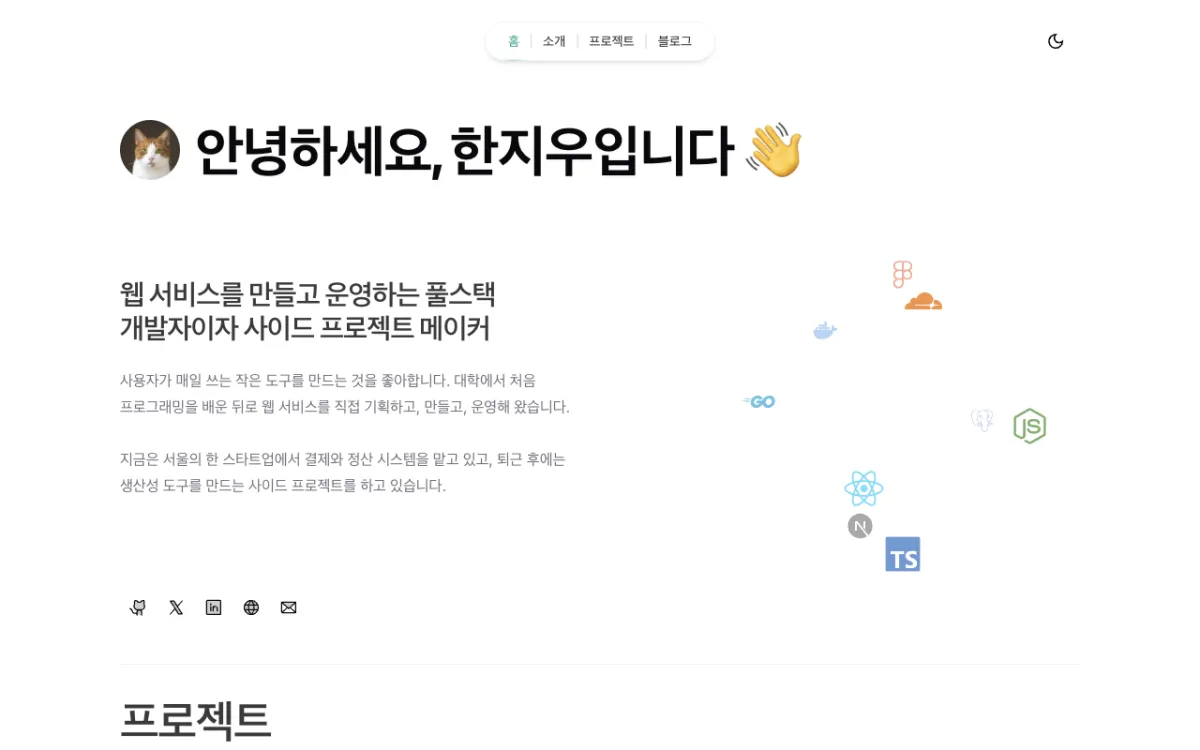
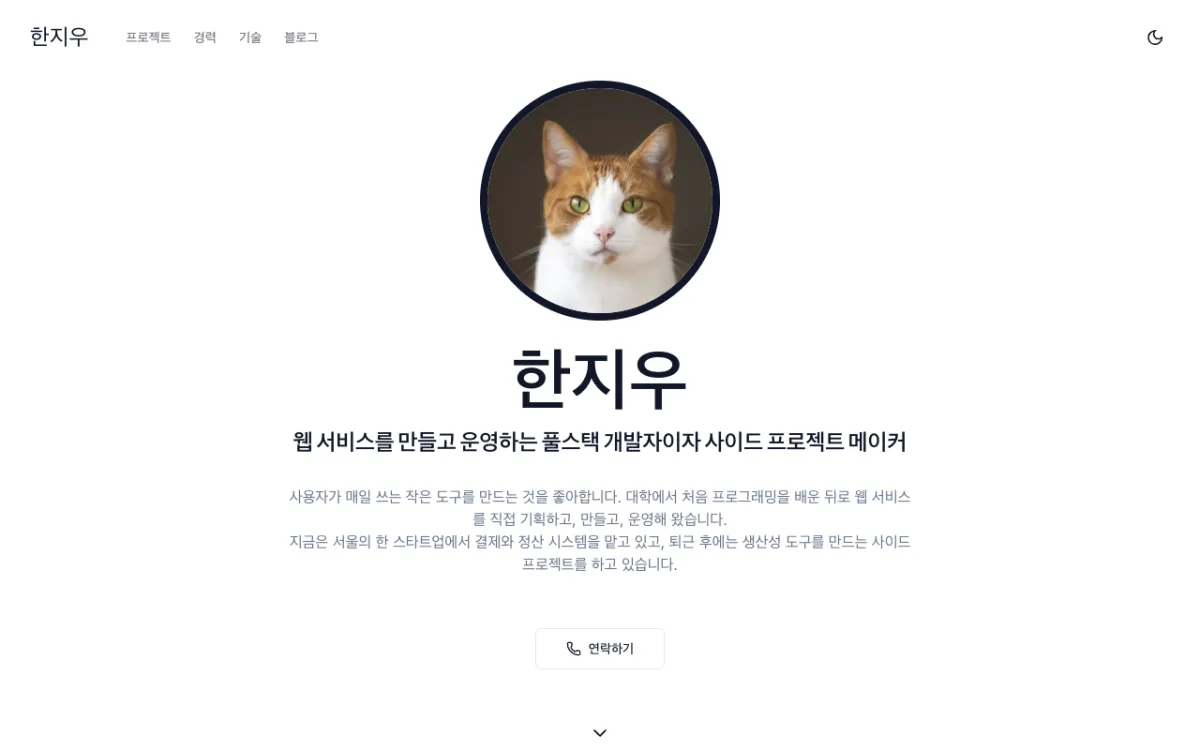
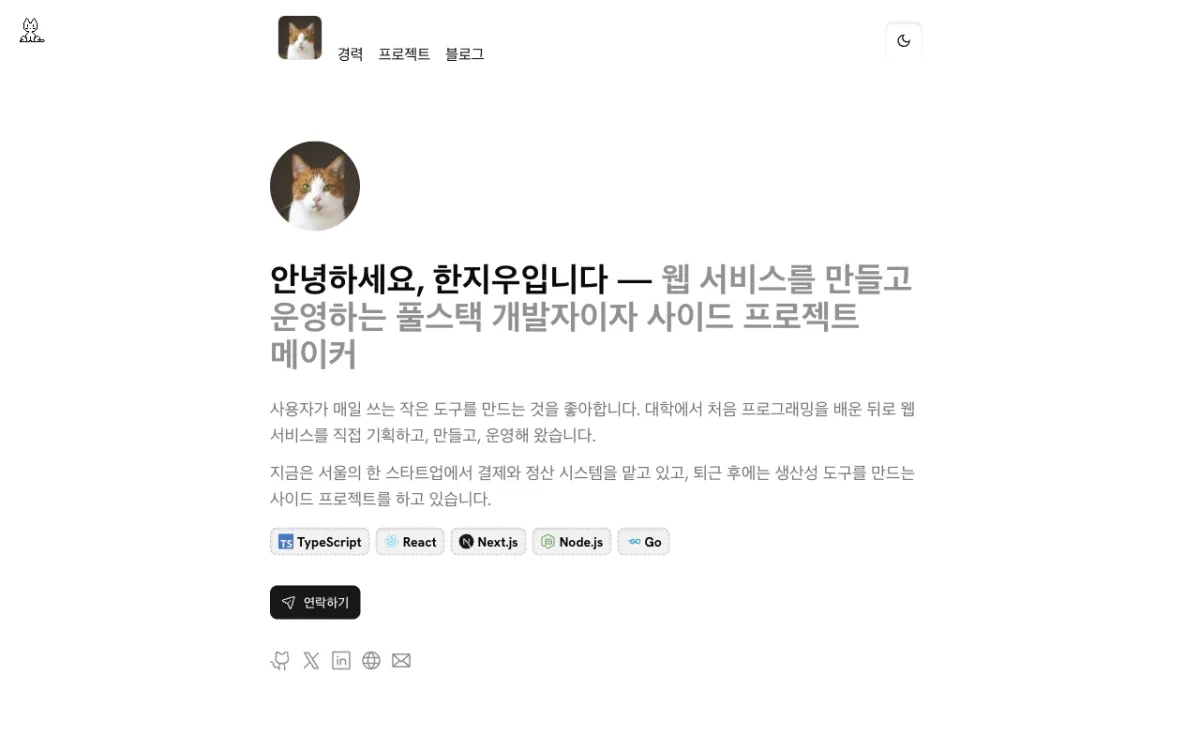
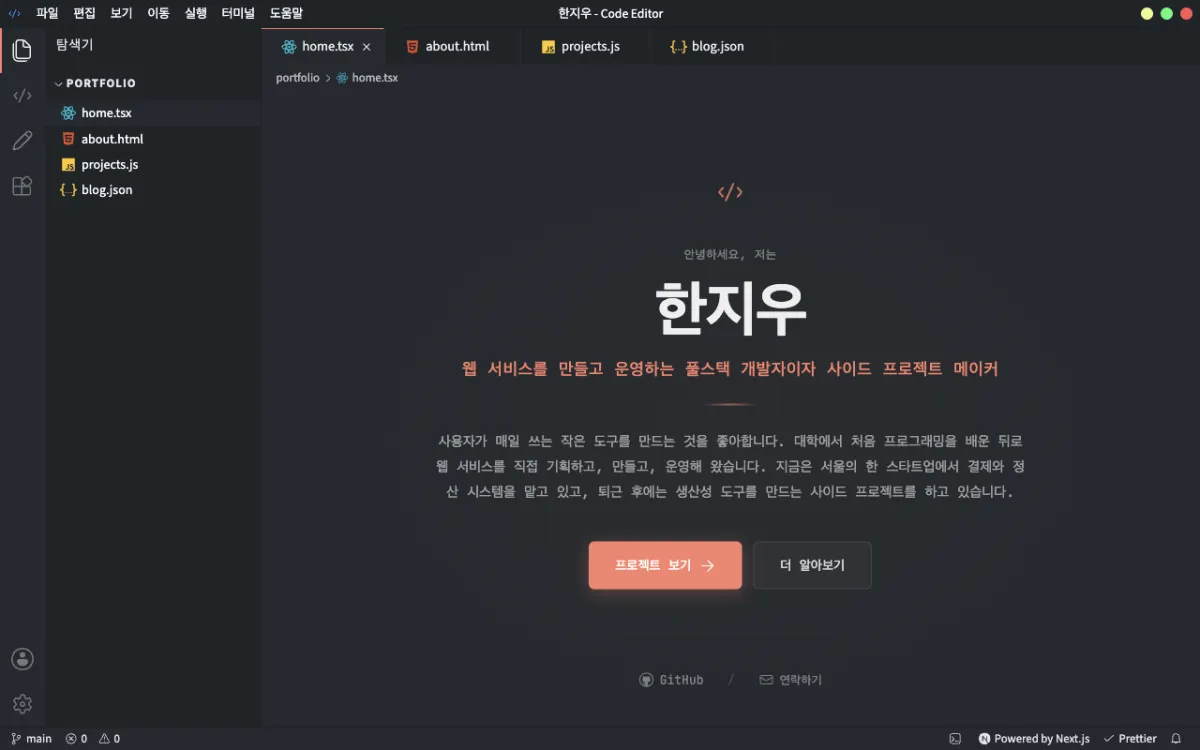
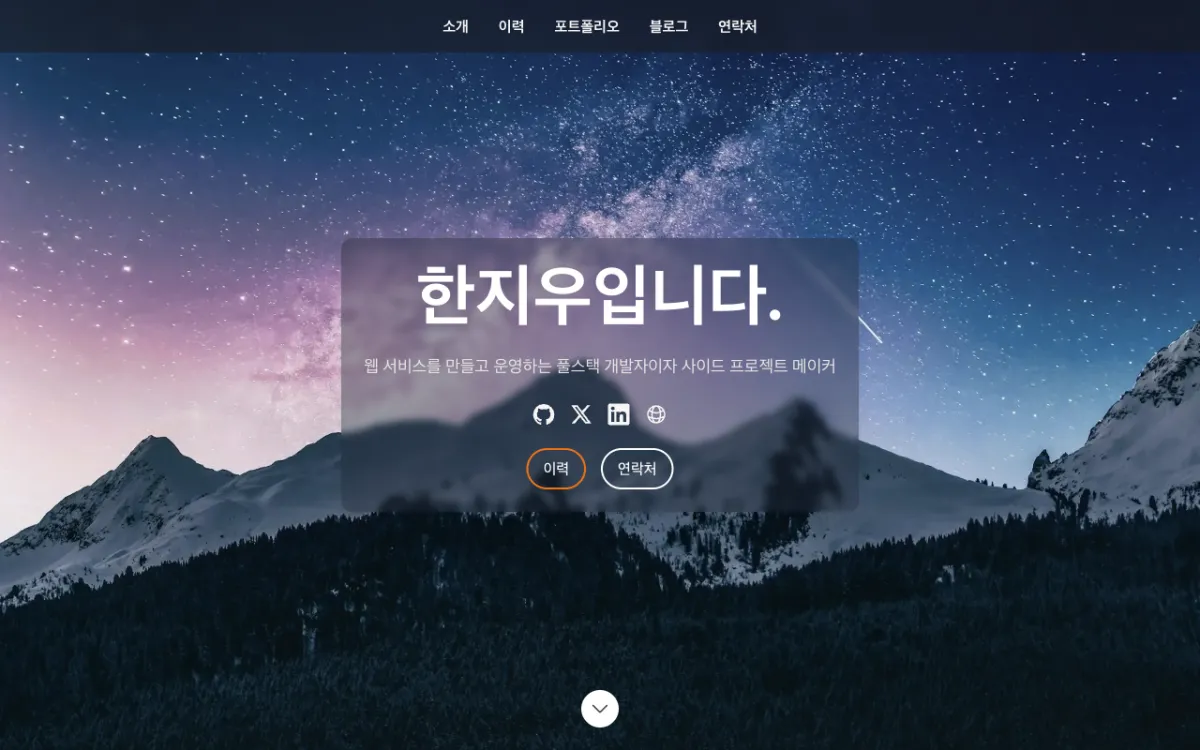
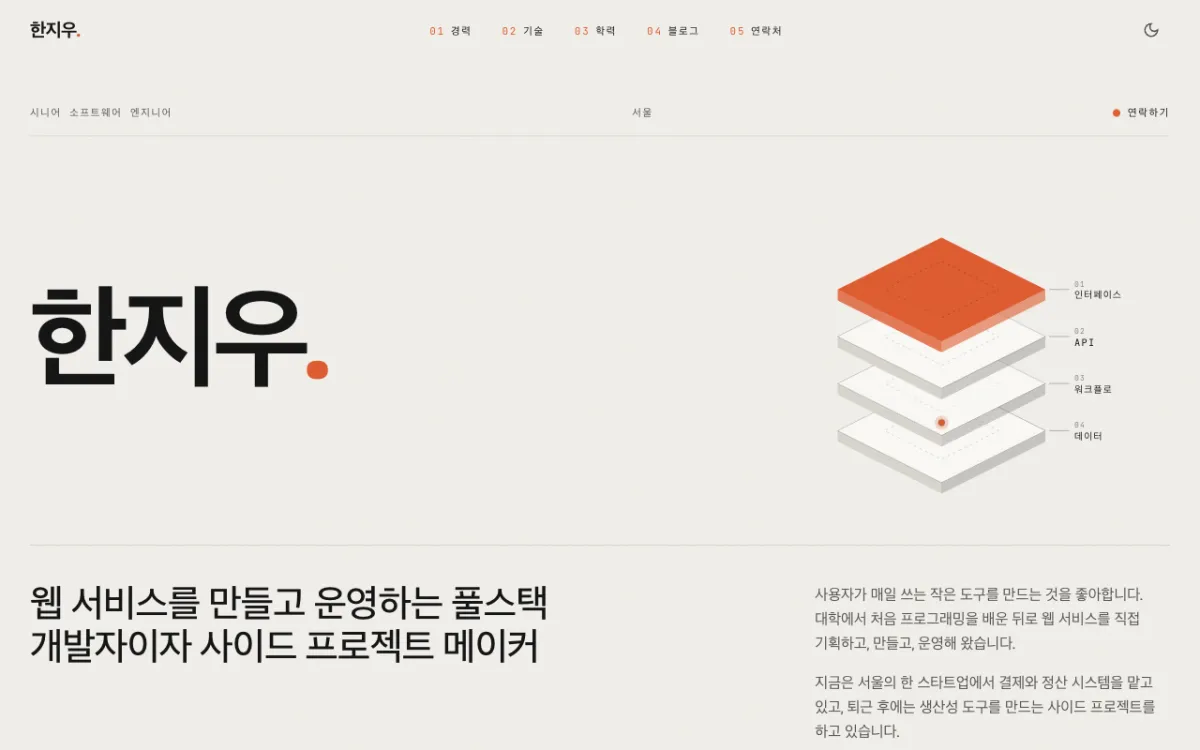
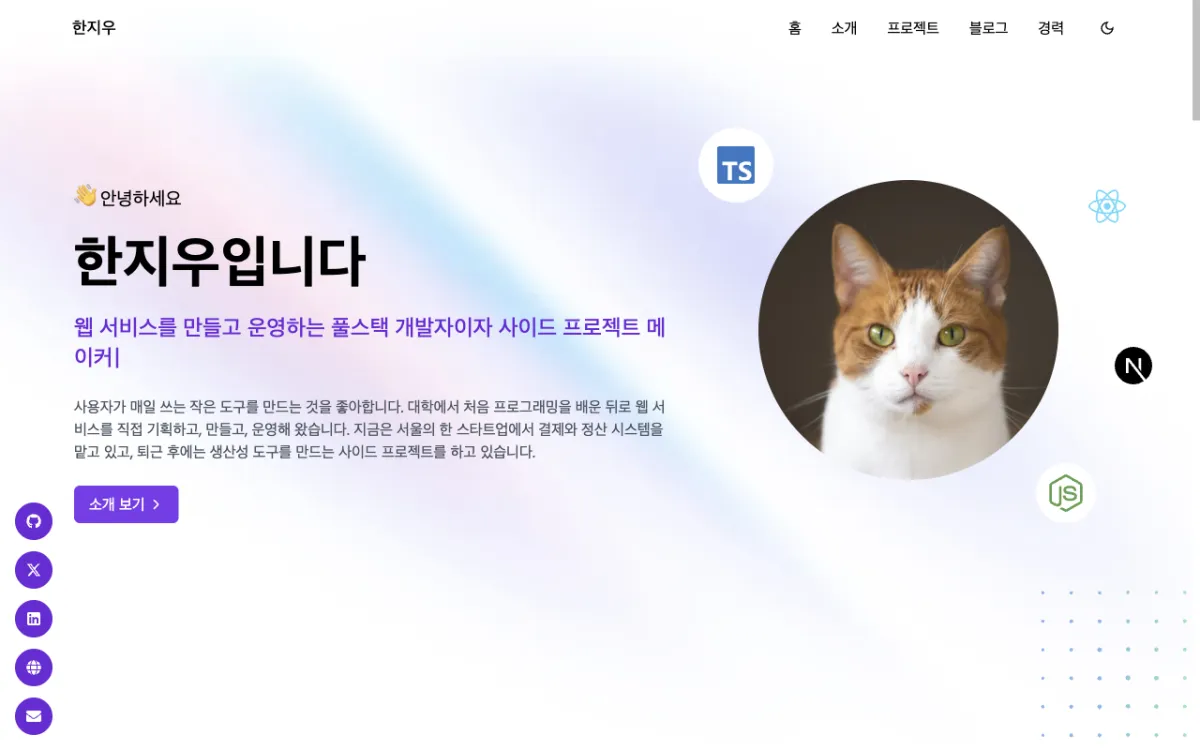
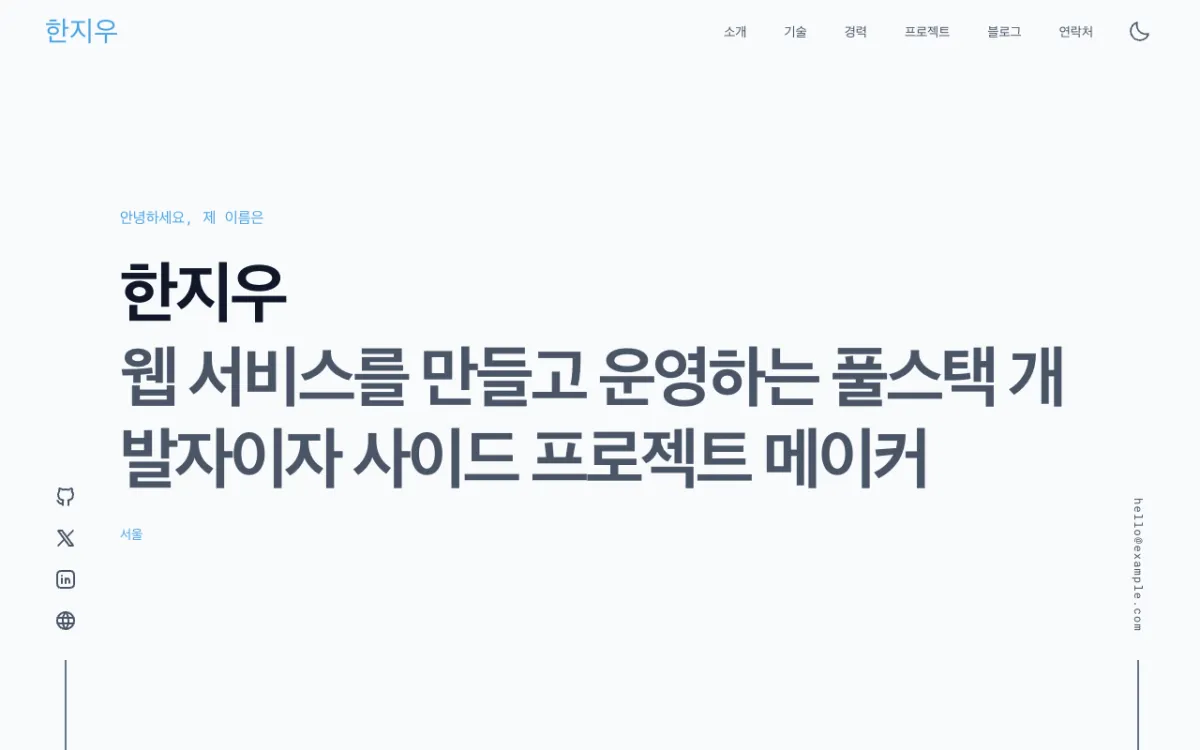
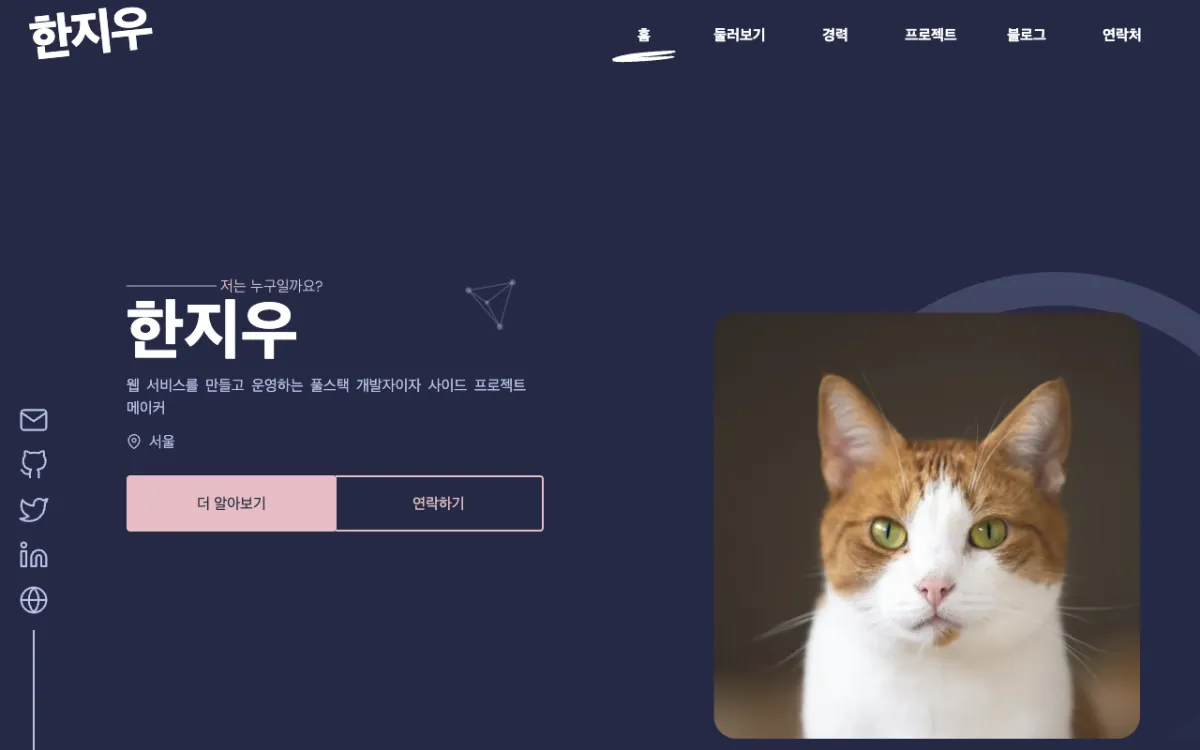
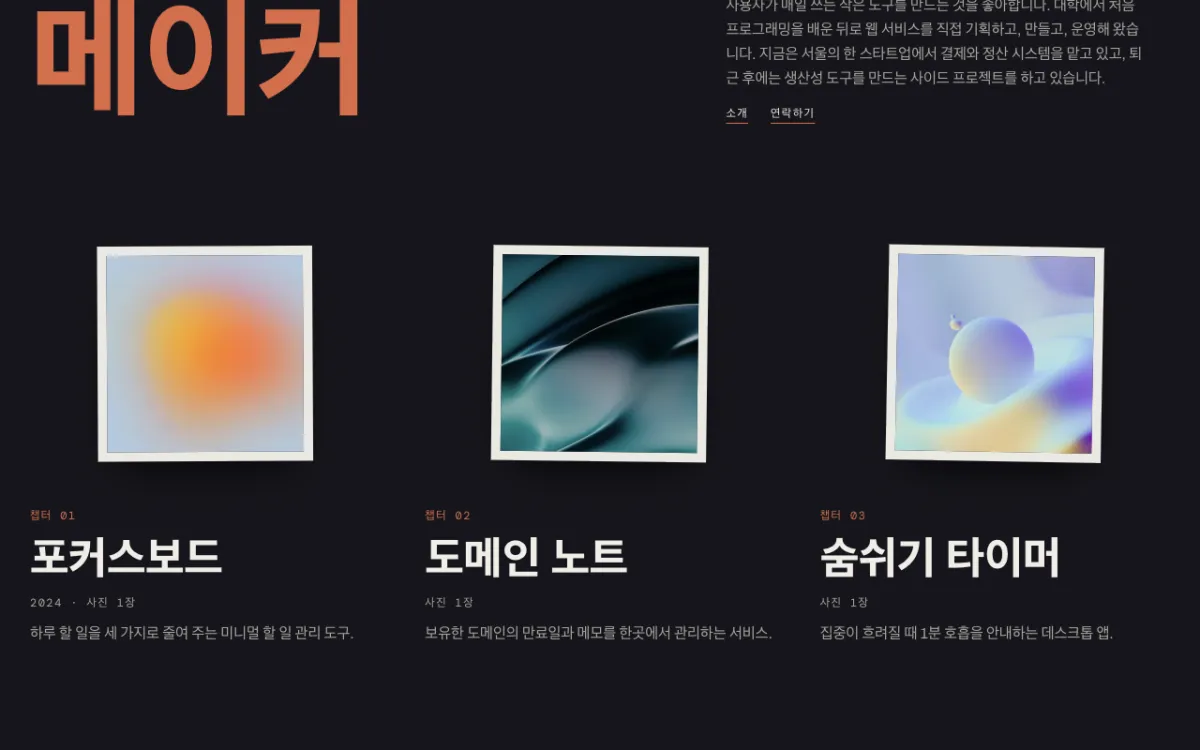
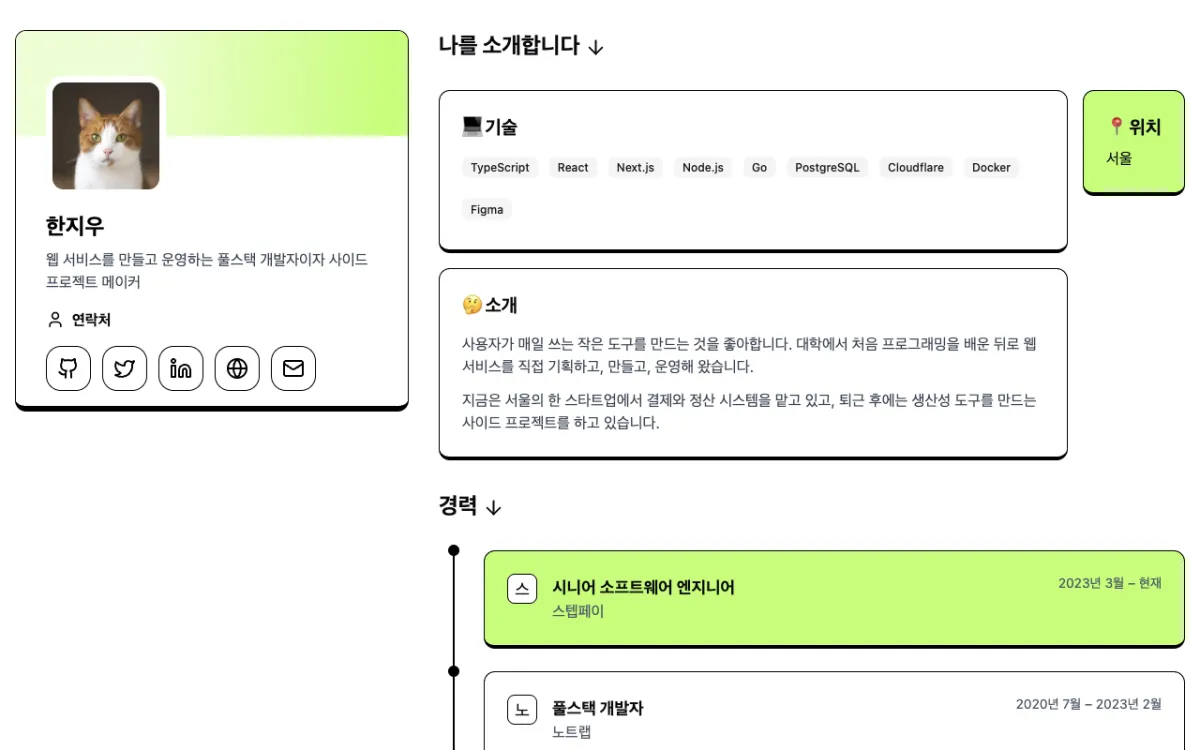
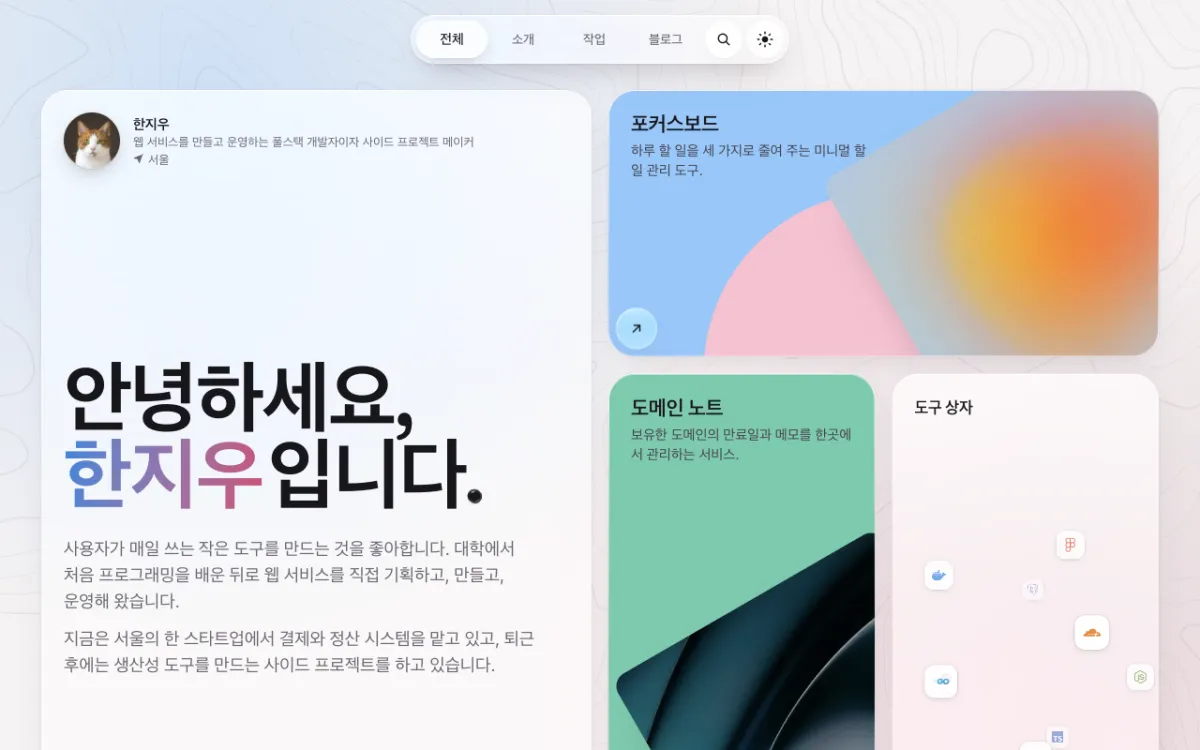
    직군을 고르면 어울리는 템플릿부터 보여 드려요. 예시 화면으로 미리 보고 고르면 돼요.
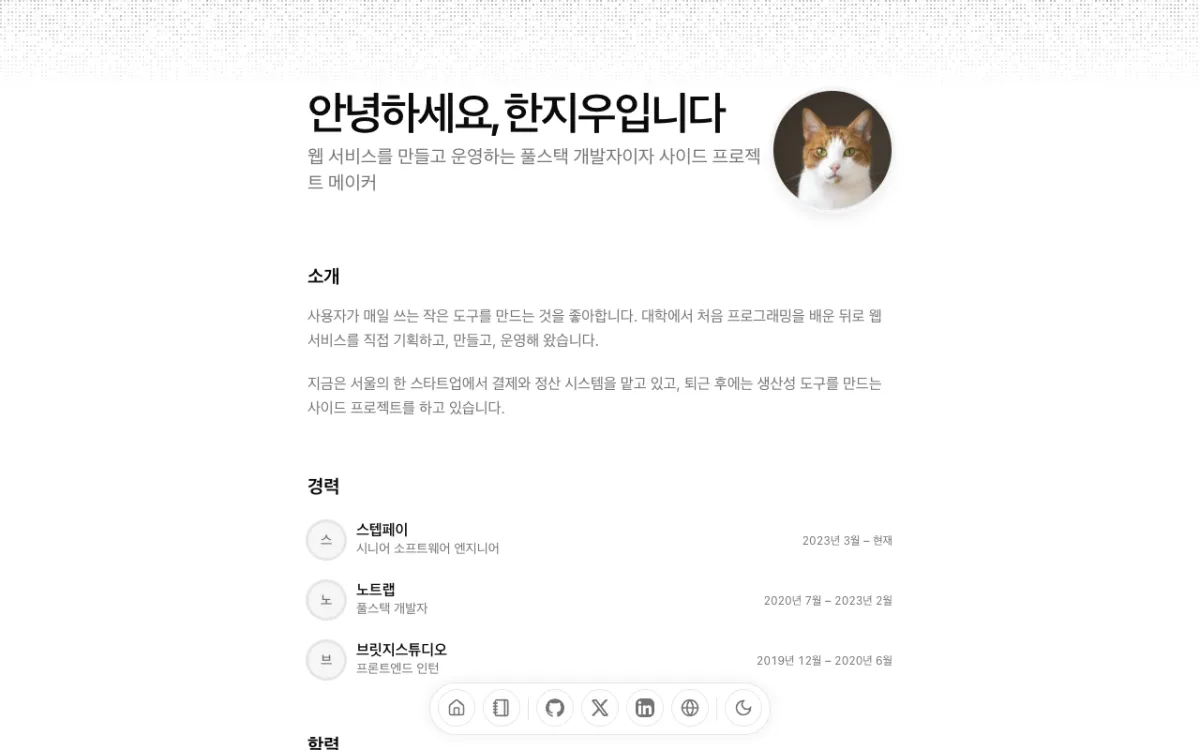
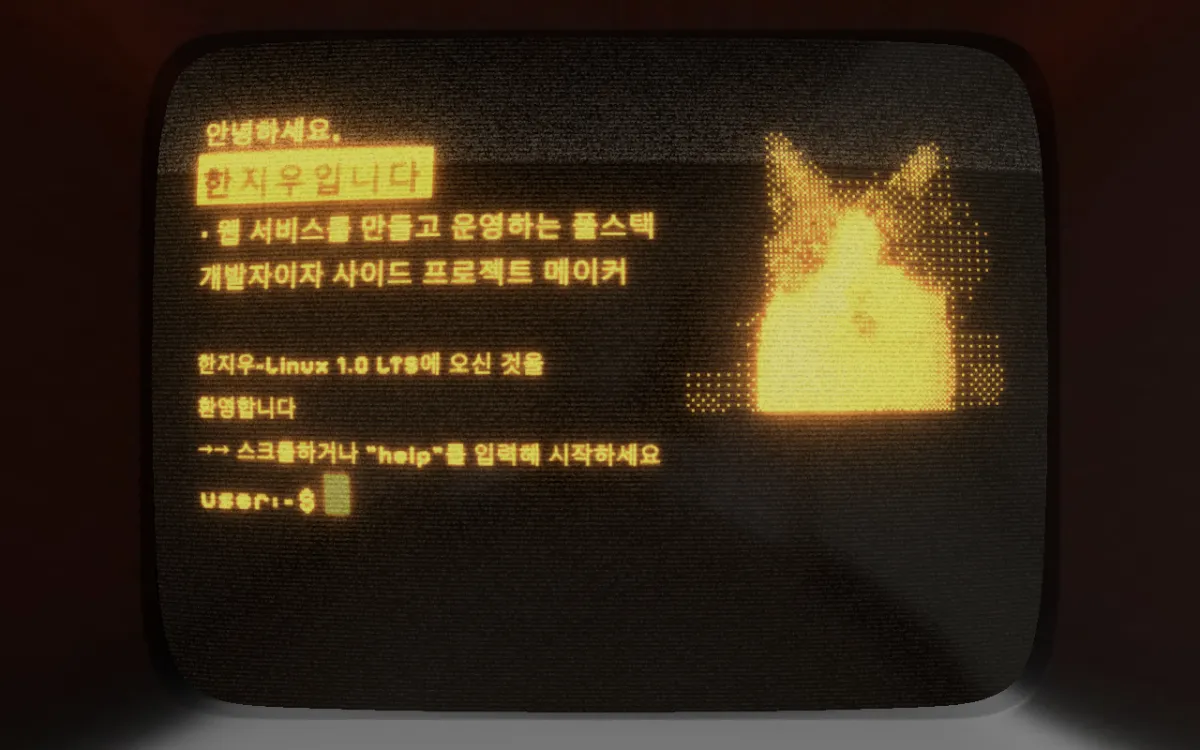
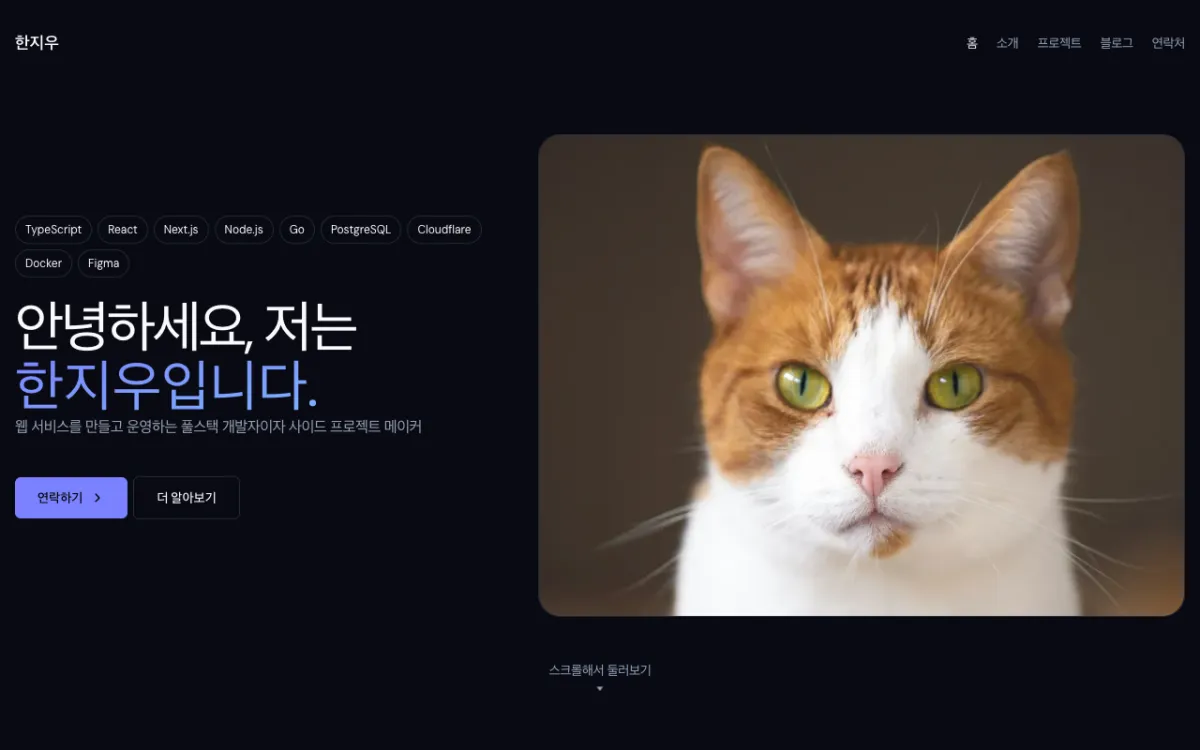
    Magic UI Portfolio 템플릿으로 그린 예시 포트폴리오 첫 화면Corey Chiu Portfolio 템플릿으로 그린 예시 포트폴리오 첫 화면Jodie 템플릿으로 그린 예시 포트폴리오 첫 화면Minimal 템플릿으로 그린 예시 포트폴리오 첫 화면Sleek 템플릿으로 그린 예시 포트폴리오 첫 화면Code Editor 템플릿으로 그린 예시 포트폴리오 첫 화면Resume 템플릿으로 그린 예시 포트폴리오 첫 화면Ramazan 템플릿으로 그린 예시 포트폴리오 첫 화면Jigar Sable 템플릿으로 그린 예시 포트폴리오 첫 화면Vatsal Singh 템플릿으로 그린 예시 포트폴리오 첫 화면Harsh Goel 템플릿으로 그린 예시 포트폴리오 첫 화면Valery 템플릿으로 그린 예시 포트폴리오 첫 화면devb 템플릿으로 그린 예시 포트폴리오 첫 화면Folio 템플릿으로 그린 예시 포트폴리오 첫 화면Eric Wu 템플릿으로 그린 예시 포트폴리오 첫 화면Retro Computer 템플릿으로 그린 예시 포트폴리오 첫 화면WendoJ 템플릿으로 그린 예시 포트폴리오 첫 화면템플릿 보기
  2. 내용 쓰기

    프로필, 경력, 프로젝트, 기술을 칸마다 채우고 블로그 글은 문서처럼 써요. 이미지와 영상도 넣을 수 있어요.

  3. 게시하기

    미리보기로 확인하고 게시하면 바로 이 주소에 나타나요.

    myname.instream.dev

템플릿은 언제든 바꿀 수 있어요

다시 쓸 필요가 없어요. 바꿔도 내용은 그대로이고, 새 템플릿에 없는 섹션은 지워지지 않고 보관돼요.

Magic UI Portfolio 템플릿으로 그린 예시 포트폴리오 첫 화면Corey Chiu Portfolio 템플릿으로 그린 예시 포트폴리오 첫 화면